Fremgangsmåde
For at gøre processen så nem som mulig, har vi delt guiden op i følgende dele:
Undersøg hvilken forbindelse anlægget benytter
Internetopsætning for kablet forbindelse
Internetopsætning for semi-trådløs forbindelse
Undersøg hvilken forbindelse anlægget benytter
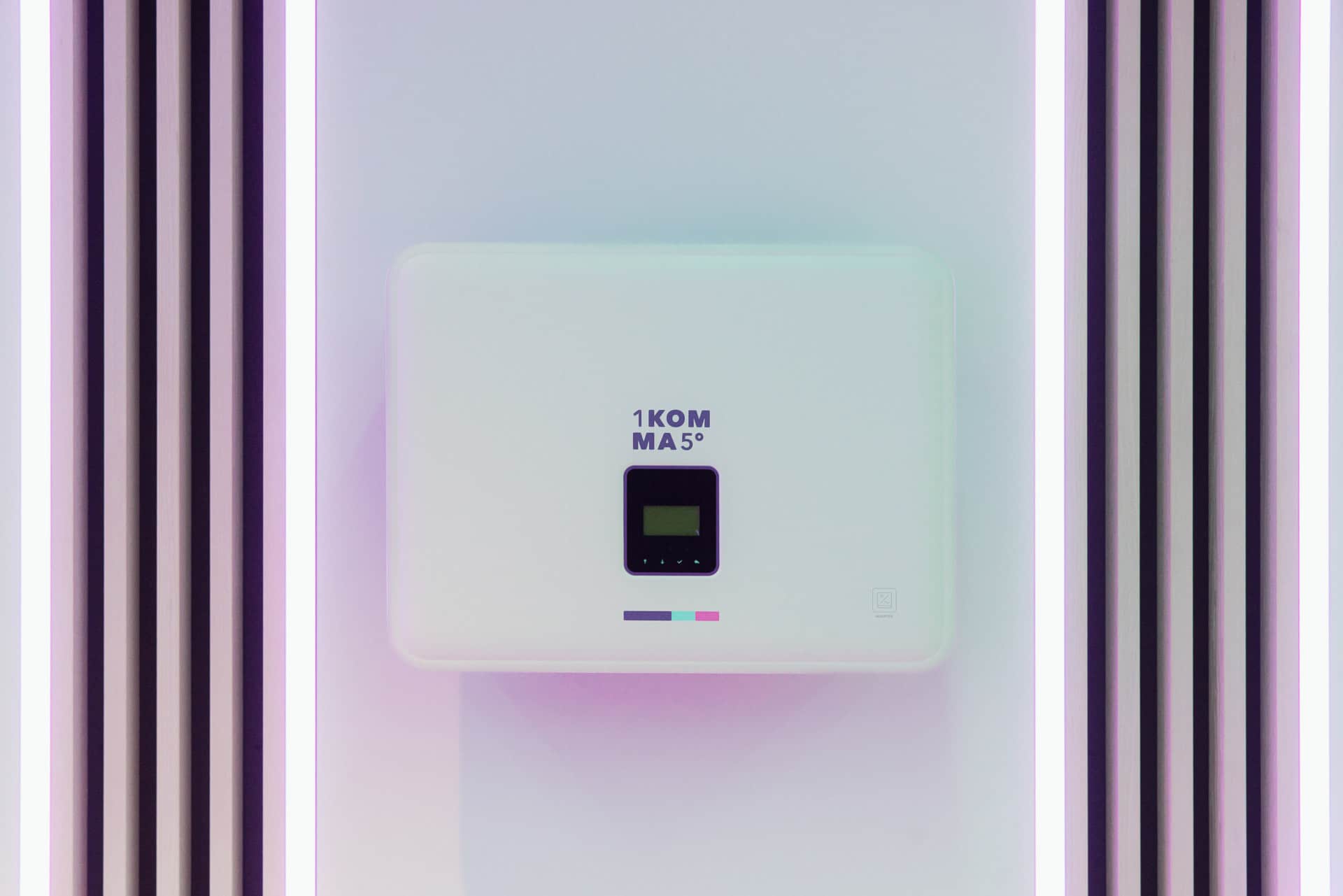
Der er to måder hvorpå 1KOMMA5 °anlægget kan få forbindelse til din router på - enten via en kablet eller en semi-trådløs forbindelse.
Kablet forbindelse
Er der et fysisk kabel (kaldet RJ45 i denne guide) som forbinder inverteren til routeren, er der tale om en kablet forbindelse.
Semi-trådløs forbindelse
Er din inverter i stedet forbundet til en WiFi-forlænger (en enhed tilsvarende den på billedet til højre, som typisk er sat i en stikkontakt), vil dit anlæg være sat op med en såkaldt semi-trådløs forbindelse.
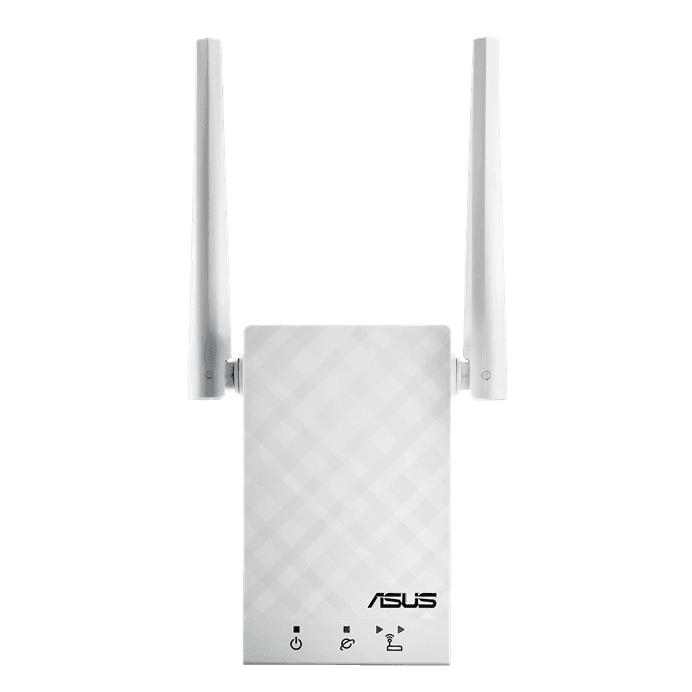
Afhængig af hvilken type forbindelse netop dit anlæg benytter, skal du referere til det afsnit nedenfor som passer den konkrete opsætning.
Etablering af kablet forbindelse
For at etablere en kablet forbindelse mellem 1KOMMA5° anlægget og din router, skal du blot sikre dig at et netværkskabel er forbundet mellem de to enheder.
Dette gøres via flg. rækkefølge:
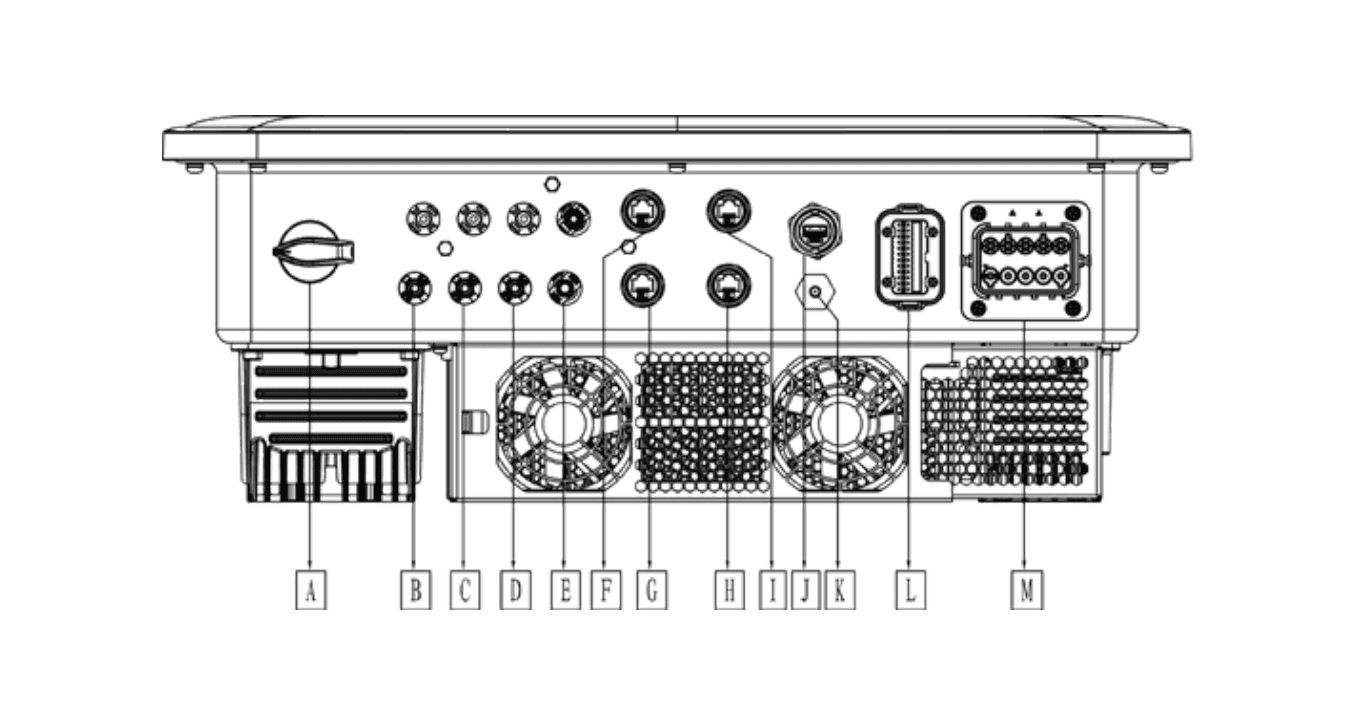
Tilslut et netværkskabel i LAN-porten på undersiden af inverteren (markeret med "G" på billedet til højre)
Tag samme netværkskabel og tilslut det i din router i en ledig LAN-port (ofte markeret med "LAN" eller et tal
Fungerer dette ikke, tyder det enten på et defekt kabel eller problemer med internettet/routeren.
Etablering af semi-trådløs forbindelse
Der er to måder at etablere en semi-trådløs forbindelse på, hhv. ved WPS og via PC.
Det anbefales, hvis muligt, at benytte WPS - er dette ikke muligt, fortsæt da til Forbind via PC.
Forbind via WPS
Hvis din router har WPS-funktion, kan du med fordel benytte denne teknologi til nemt at forbinde router og WiFi extender. WPS-knappen er ofte markeret med teksten "WPS" eller to pile som cirkulerer om hinanden.
Trin 1
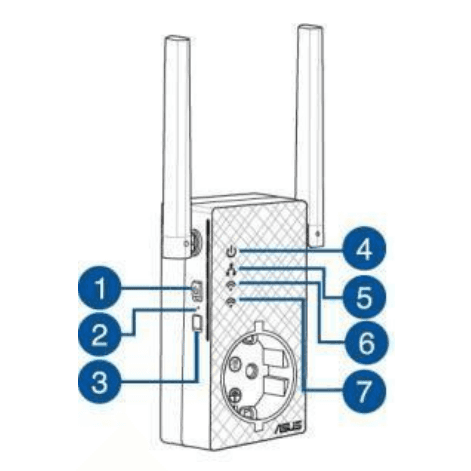
Tag din WiFi-forlænger (som ser ud ligesom på billedet til højre) ud af stikkontakten og placer den i stedet i en stikkontakt nær din router - du kan evt. benytte en forlængerledning, hvis ikke der er en stikkontakt i nærheden.
Hvis ikke din forlænger allerede er tændt, trykkes der på tænd/sluk knappen (1) og ventes på at strømindikatoren (4) lyser grøn.
Vent herefter på at WiFi indikatorerne (6/7) holder op med at blinke.
Trin 2
Tryk på WPS-knappen på routeren (evt. hold den inde i 2-5 sek. indtil den reagerer).
Trin 4
Når routeren reagerer, holdes WPS-knappen på WiFi-forlængeren (3) inde i minimum 5 sek., indtil indikatoren begynder at blinke.
Trin 5
WiFi-indikatoren (6,7) skulle gerne lyse konstant. hvilket betyder at der nu er oprettet forbindelse mellem denne og routeren.
Trin 6
Du kan nu tage WiFi-forlængeren ud af stikkontakten, flytte den til en stikkontakt nær inverteren.
Derefter skal du tilslutte en netværkskabel i inverterens LAN-port (markeret med "G" på billedet til højre).
Det selv samme netværkskabel skal herefter tilsluttes WiFi-forlængeren, så der er forbindelse mellem WiFi-forlængeren og inverteren.
Trin 7
Der skulle nu være oprettet forbindelse mellem inverter og internettet. Er dette ikke tilfældet, skyldes det oftests én af tre ting:
At der ikke er etableret forbindelse mellem WiFi-forlængeren og routeren - i dette tilfælde, skal du følge guiden påny
At der er benyttet et defekt netværkskabel mellem WiFi-forlængeren og inverteren
At det er router eller netværksproblemer som ikke er relateret til anlægget